


Ce guide présente les prérequis et la méthode pour mettre à jour des ressources dans le catalogue IDéO BFC.
Pré-requis
Avoir un compte IDéO BFC lié à une organisation.
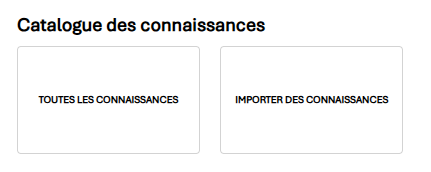
Pour savoir si c'est le cas, rendez-vous sur cette page en étant connecté à IDéO BFC : Espace du contributeur | Le portail de la donnée et de la connaissance en Bourgogne-Franche-Comté .Si le cadre « Importer une connaissance » est blanc et cliquable, alors vous avez accès. Si celui-ci est grisé et non cliquable, alors contactez votre administrateur pour obtenir les droits nécessaires.
Image 1: Menu d'import valide d'utilisateur synchronisé dans IDéO BFC
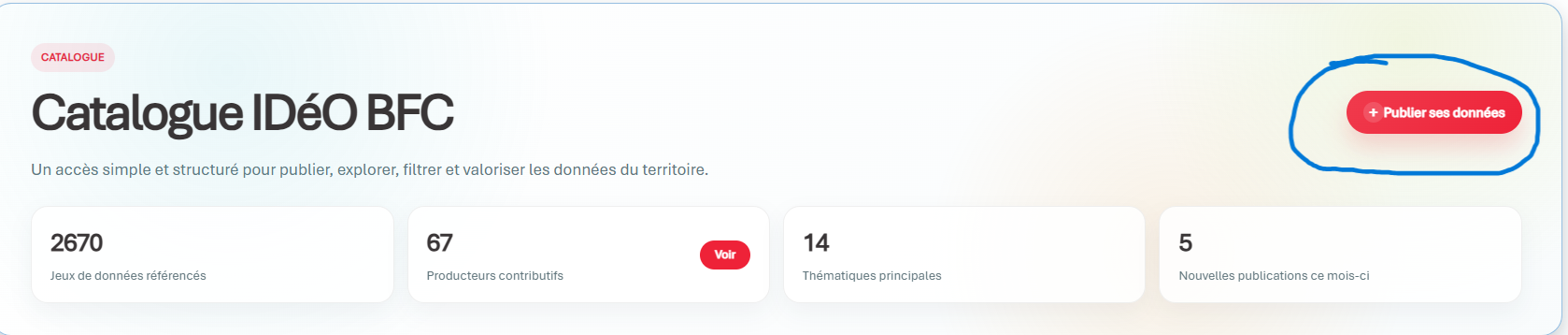
Vous pouvez également vous rendre sur cette page en vous rendant dans la page du catalogue et en cliquant sur « Publier ses données ».
Image 2 : Bouton "Publier des données "dans la page Catalogue de données | Le portail de la donnée et de la connaissance en Bourgogne-Franche-Comté
Si vous êtes bloqué à cette étape, vous pouvez contacter le support d'IDéO BFC par mail à ideo@arnia-bfc.fr.
Mettre à jour une fiche de métadonnées sur IDéO BFC
- Se rendre sur la fiche de métadonnée que vous souhaitez mettre à jour grâce au moteur de recherche du catalogue.
Image 3 : Aperçu d'une fiche de métadonnée
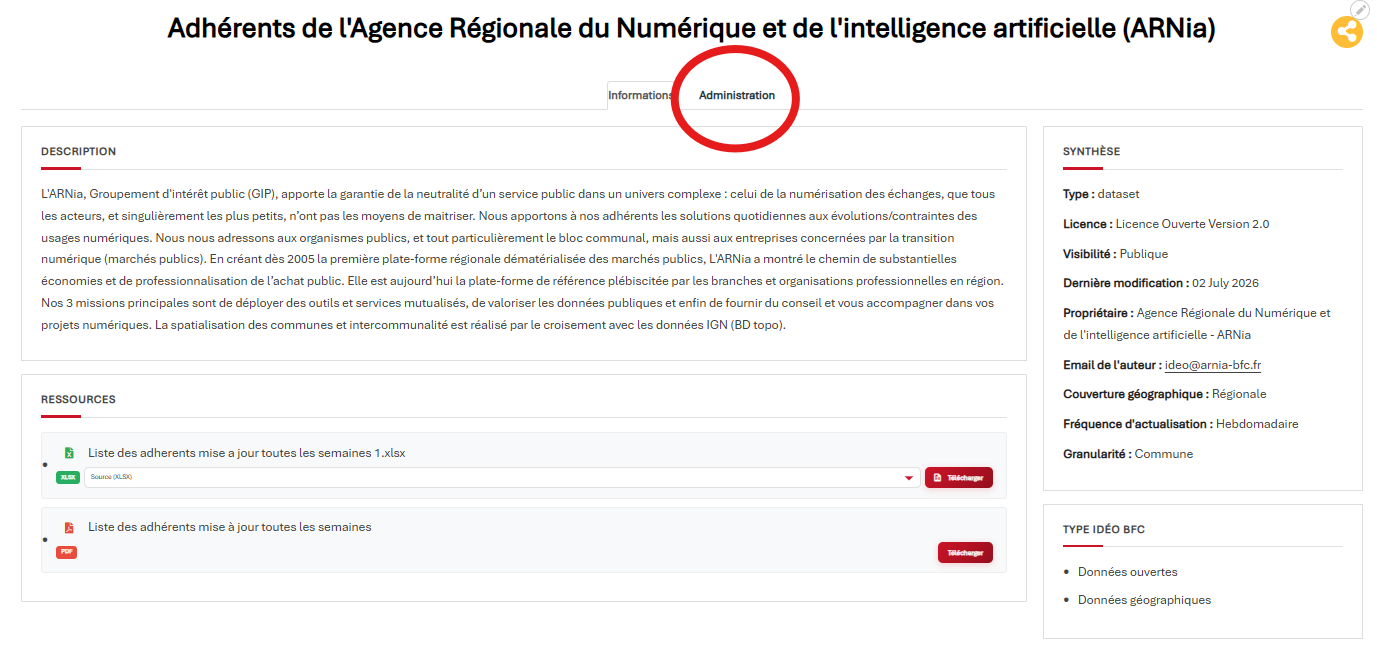
- Cliquer sur l'onglet "Administration" (en rouge ci-dessus) puis sur "Modifier la connaissance" pour se rendre dans l'interface d'édition des métadonnées.
- Les métadonnées sont ensuite modifiables directement au clic. Pour en savoir plus sur les métadonnées et leur définition : Description des métadonnées d'IDéO BFC
Mettre à jour un fichier ressource
Pour mettre à jour un fichier ressource, se rendre en bas de la fiche de métadonnées :
Image 4 : Aperçu de la gestion de ressource

L'encart par défaut est régler sur l'ajout de ressource. Pour mettre à jour une ressource , cliquer sur "Gérer les ressources rattachés":
Image 5 : Liste des ressources
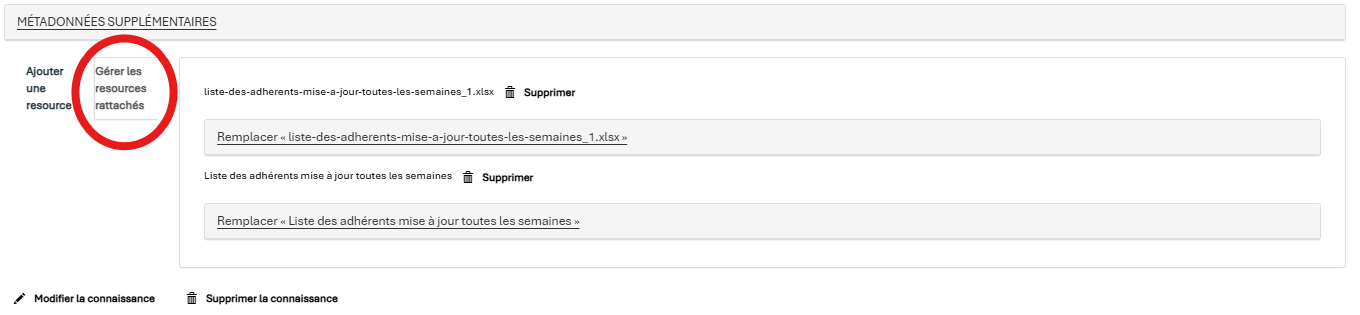
La liste des ressources rattachées à votre fiche de métadonnées s'affiche. Pour mettre à jour une ressource, cliquer sur "Remplacer "NOM DE VOTRE RESSOURCE"". Puis cliquer sur "Choisir un fichier".
Image 6 : Remplacement de la ressource
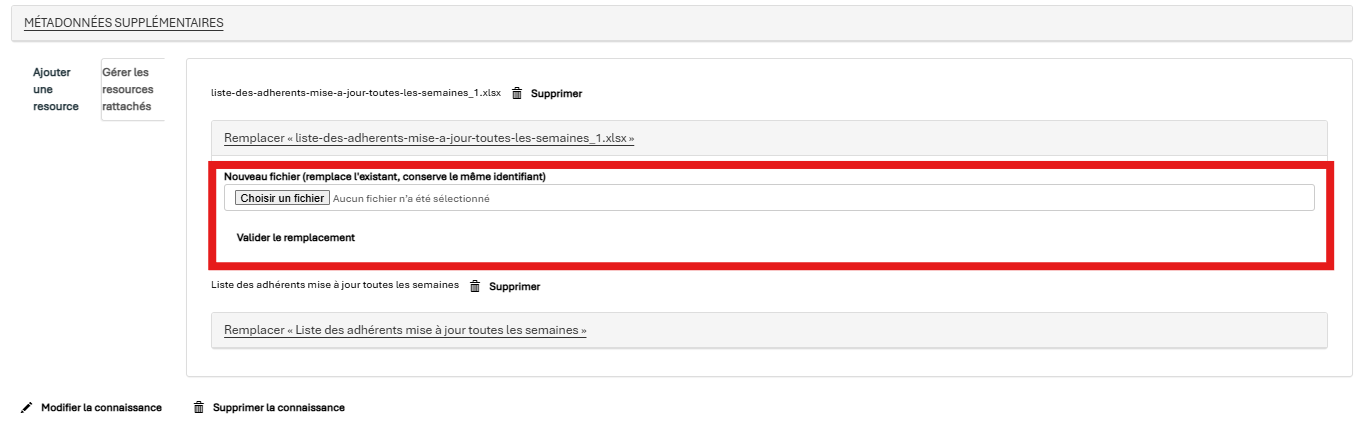
Le fichier choisi doit posséder exactement le même nom pour que le lien de téléchargement généré soit identique et qu'il n'y a pas de problème de changement de lien par la suite.
Une fois l'opération réalisée, cliquer sur "Valider le remplacement" pour effectuer le remplacement, puis sur "Modifier la connaissance" pour terminer l'édition de la ficher de métadonnées.